
De beste smartphone voor senioren: eenvoudig en veilig
De beste senioren smartphone is niet de snelste of meest luxe telefoon. Het is het toestel dat rustig meebeweegt met je dagelijks leven, eenvoudig is in gebruik en veiligheid biedt waar jij en je naasten echt iets aan hebben. In dit artikel helpen we je stap voor stap ontdekken waar je op let, hoe je privacy en veiligheid goed instelt en waarom veel mensen een toestel met een duidelijke seniorenmodus als prettig ervaren.


Of je nu voor jezelf zoekt of als kind of mantelzorger meeleest, ons doel is dat je met vertrouwen een keuze maakt. Zonder gedoe, mét duidelijke uitleg.
Wat bedoelen we met 'de beste senioren smartphone'?
Met de beste senioren smartphone bedoelen we een toestel dat aanvoelt als een logisch verlengstuk van je dag. Je kunt ermee bellen, appen en foto’s ontvangen van de kleinkinderen, maar dan wel op een overzichtelijke manier. Groot en helder scherm, duidelijke letters, een eenvoudig startscherm en een noodfunctie die je snel met familie verbindt als dat nodig is. Het gaat om rust en zekerheid, niet om ingewikkelde opties waar je niets mee doet.
Daarnaast hoort bij de beste smartphone voor ouderen ook goede ondersteuning. Iemand die met je meedenkt als je een vraag hebt. En functies die je privacy respecteren, zoals alleen locatie delen als jij dat wilt. Zo blijft het gebruik zorgeloos en vertrouwd.
Waar let je op bij het kiezen?
Groot, helder scherm en duidelijke letters
Een groot scherm met goede helderheid en stevige contrasten maakt alles makkelijker. Denk aan het lezen van WhatsApp-berichten, het bekijken van foto’s of het toetsen van een telefoonnummer. Let erop dat je de lettergrootte eenvoudig kunt aanpassen. Zo kies je zelf wat prettig leest, zonder steeds te hoeven zoeken. Een voordeel is als je vanaf het startscherm al grote knoppen ziet voor de belangrijkste dingen die je vaak gebruikt, zoals Bellen en WhatsApp.
Eenvoudige menu’s en overzichtelijke apps
Een drukke lijst met app-icoontjes zorgt vaak voor onrust. Een seniorenmodus met grote tegels en heldere tekst geeft houvast. De belangrijkste contacten en apps staan dan vooraan. Je hoeft niet door menu’s te swipen of te onthouden waar iets staat. Alles is logisch geordend, zodat je stap voor stap je weg vindt.
Noodfunctie en snel contact met familie
Een ingebouwde noodfunctie geeft een veilig gevoel. Je stelt vooraf in wie er gebeld wordt of aan wie automatisch een sms wordt verstuurd als je op de SOS-knop op het scherm tikt. Vaak kun je ook kiezen om je locatie mee te sturen, zodat naasten je snel kunnen vinden als je dat wilt. Zet daarnaast favoriete contacten op het startscherm, zodat je altijd met één tik iemand bereikt.
Volume, trilstand en hoorbaarheid
Goede hoorbaarheid is essentieel. Een telefoon die luid en duidelijk kan klinken, helpt in huis én buiten. Fijn is ook als de trilstand makkelijk aan of uit te zetten is, bijvoorbeeld als je een vergadering ingaat of naar het theater. Veel gehoorapparaten kunnen via Bluetooth met de smartphone samenwerken. Test vooral even wat voor jou het prettigst klinkt en voelt.
Batterij en opladen zonder gedoe
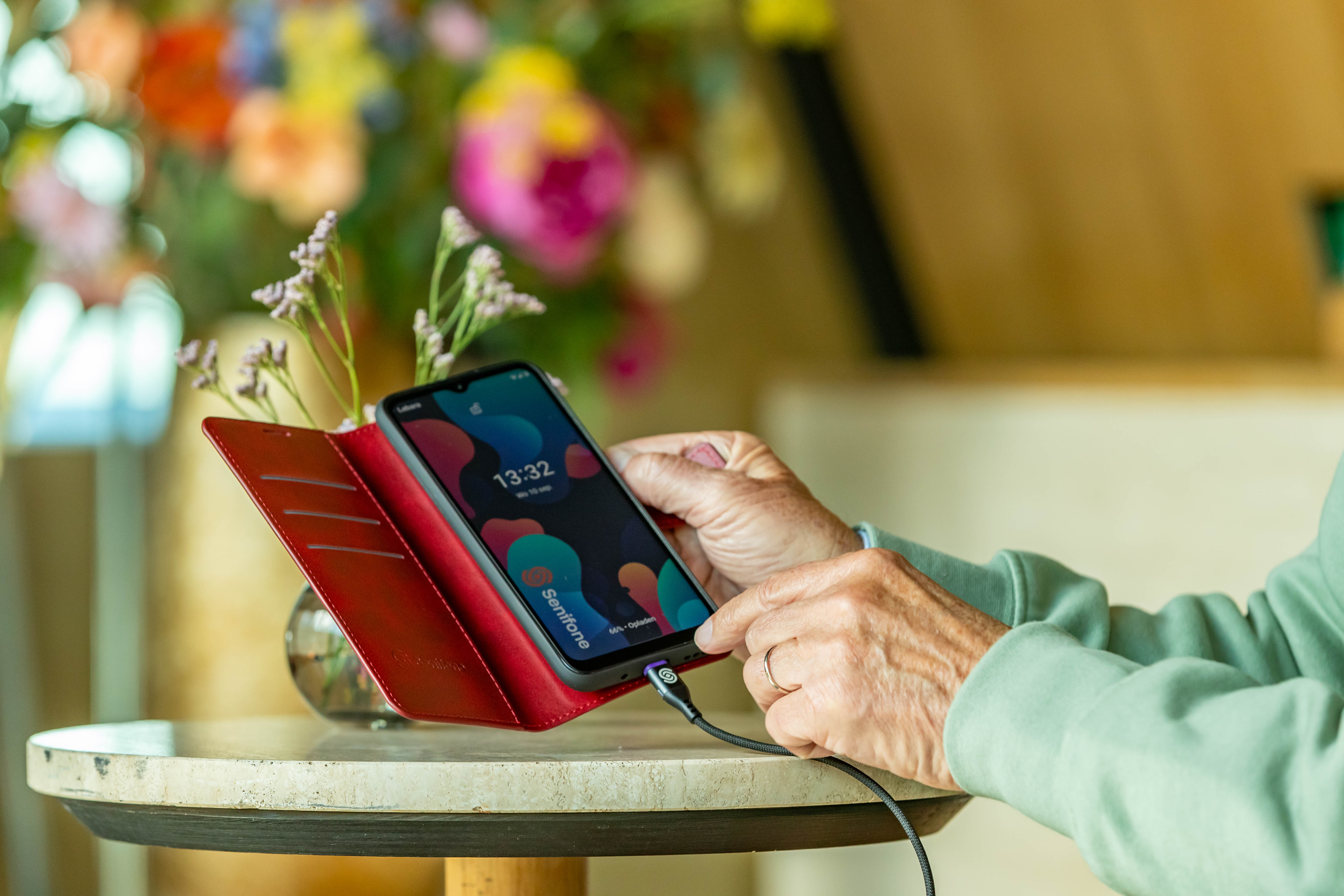
Een telefoon moet je zonder zorgen de dag doorkomen. Ook opladen hoort makkelijk te zijn. Gebruik een vaste plek in huis en laad bij voorkeur op een vast moment, bijvoorbeeld ’s avonds. Zo blijft het simpel en voorspelbaar. Kijk of het toestel in beeld duidelijk laat zien wanneer het oplaadt en of je een melding krijgt als de batterij bijna leeg is.
Persoonlijke hulp en service
De beste smartphone voor senioren komt met duidelijke uitleg en hulp die je kunt bereiken als je vragen hebt. Een heldere handleiding, een vriendelijke klantenservice en stap voor stap instructies maken het verschil. Het geeft rust om te weten dat je het samen even kunt doorlopen als iets niet lukt. Ontdek wat het beste bij je past.

De smartphone die zekerheid geeft
De smartphone die zekerheid geeft
- Altijd hulp dichtbij
- Rust voor u en uw dierbaren
Eenvoudige telefoons vs. smartphones met seniorenmodus
Voor wie is wat geschikt?
Een eenvoudige telefoon met grote fysieke toetsen is handig als je alleen wilt bellen en sms’en. Maar als je wilt videobellen, foto’s ontvangen, WhatsApp gebruiken en eventueel de krant of Buienradar bekijken, dan is een smartphone met een seniorenmodus vaak de beste keuze. Je krijgt dan de moderne mogelijkheden, maar in een rustiger jasje.
Voor- en nadelen op een rij
- Eenvoudige telefoon:
- Voordeel: heel overzichtelijk, bellen en sms’en gaat snel.
- Nadeel: geen WhatsApp, geen videobellen, beperkt gebruiksgemak voor foto’s en internet.
- Smartphone met seniorenmodus:
- Voordeel: alles wat je nodig hebt, maar dan overzichtelijk. Bellen, WhatsApp, foto’s en een handige noodfunctie.
- Nadeel: vraagt een korte gewenningsperiode als je nog niet eerder een smartphone hebt gebruikt.
Oriënteer je gerust breder als je wilt. Hier vind je een onafhankelijk koopadvies met aandachtspunten voor seniorengebruik: beste smartphone voor senioren koopgids.
Privacy en veiligheid: zo houd je het zorgeloos
Beveiliging instellen in 5 minuten
Met een paar eenvoudige stappen maak je je telefoon veilig en vertrouwd. Reserveer er vijf minuten voor en loop samen even mee als dat fijn voelt.
- Scherm vergrendelen: kies een pincode die je goed onthoudt en die niet te raden is.
- Noodfunctie instellen: voeg twee of drie contactpersonen toe die bij nood een belletje of bericht ontvangen. Je kunt vaak ook instellen dat je locatie wordt meegestuurd als jij dat prettig vindt.
- Startscherm opruimen: zet alleen de belangrijkste functies op het startscherm, zoals Bellen, Berichten, WhatsApp en Foto’s.
- Updates aanzetten: zorg dat het toestel regelmatig bijwerkt. Dat gebeurt meestal automatisch, maar controleer af en toe of alles up-to-date is.
- Rustige meldingen: zet meldingen van drukke groepsapps zachter of uit. Dat geeft meer rust.
Meer doe je in het begin niet. Als je later iets extra’s wil, kun je dat altijd rustig toevoegen.
Handige tips voor WhatsApp en foto’s
- WhatsApp overzichtelijk houden: laat berichten van belangrijke mensen bovenaan staan. Groepen kun je op stil zetten als ze te druk zijn.
- Privacy op WhatsApp: je kunt instellen wie je profielfoto en laatst online mag zien. Kies bijvoorbeeld alleen je contacten.
- Foto’s terugvinden: maak een mapje Favorieten of laat familie helpen om de mooiste foto’s te bewaren, zodat je ze snel terugvindt.
- Automatisch downloaden beperken: zo raakt je opslag niet onnodig vol. Laat afbeeldingen alleen opslaan als je ze zelf opent.
Veelgekozen functies door senioren en mantelzorgers
Groot toetsenbord en spraak naar tekst
Een groot, duidelijk toetsenbord vermindert foutjes en zorgt voor rust bij het typen. Veel mensen vinden het ook prettig om berichten in te spreken. Met spraak naar tekst kun je een appje inspreken en verschijnt de tekst vanzelf in beeld. Even snel iemand laten weten dat je onderweg bent wordt zo heel eenvoudig.
Sneltoetsen voor favoriete contacten
Met sneltoetsen heb je de mensen die er écht toe doen altijd binnen handbereik. Plaats je partner, kinderen of buren als grote tegels op het startscherm. Eén tik en je belt of appt. Het maakt communiceren net zo simpel als een vaste lijn, maar dan met alle voordelen van nu.
Locatie delen alleen wanneer je dat wilt
Locatie delen kan praktisch zijn als je elkaar niet direct vindt. Het is belangrijk dat jij de regie houdt. Met een instelbare SOS-functie kun je ervoor kiezen om bij nood je locatie naar vertrouwde contactpersonen te sturen. Jij bepaalt wanneer en met wie. Dat voelt vrij én veilig.
Waarom de Senifone S1 vaak als beste wordt gekozen
Eenvoudige start, duidelijke knoppen en hulpfuncties
De Senifone S1 is ontworpen om het dagelijks gebruik van een smartphone rustig en overzichtelijk te maken. Het startscherm toont grote tegels met tekst, zodat je nooit zoekt naar wat je vaak gebruikt. Je kunt de lettergrootte verhogen, belangrijke contacten op het startscherm zetten en via de ingebouwde SOS-functie snel iemand bereiken. Ook is er een beperkte modus voor extra veiligheid, zodat er minder per ongeluk verzet kan worden. Natuurlijk werken bellen, sms’en, WhatsApp en videobellen zoals je verwacht.
Extra geruststelling voor naasten
Voor kinderen en mantelzorgers geeft de S1 rust. In een paar minuten stel je favoriete contacten en de SOS-functie in, zodat je bij nood snel bereikbaar bent. Handig is ook dat je gesprekken desgewenst automatisch via de luidspreker kunt laten gaan, zodat je beter hoort wat er gezegd wordt. Met regelmatige software-updates en een duidelijke interface voelt het toestel betrouwbaar en vertrouwd.
Bekijk de smartphone voor ouderen
Benieuwd hoe dit er in de praktijk uitziet? Bekijk hier de smartphone voor ouderen en ontdek in alle rust of dit past bij jouw wensen.
Ervaringen van gebruikers en mantelzorgers
Wat reviews en ervaringen vertellen
Veel gebruikers noemen de rust en het overzicht als belangrijkste pluspunten. Bekende knoppen, grote letters en snel contact met familie maken het dagelijks gebruik ontspannen. Lees ook Wat reviews en ervaringen vertellen voor voorbeelden uit de praktijk. Dat helpt vaak om te voelen of een toestel echt bij je past.
Stappenplan: in 5 minuten de juiste keuze
1. Wat is belangrijk?
Schrijf kort op wat je wilt doen met je telefoon. Bellen en appen? Foto’s bekijken en videobellen? De krant lezen of het weer checken? Als je weet wat belangrijk is, zie je sneller of een toestel past.
2. Samen testen
Pak de telefoon erbij en voel hoe het werkt. Kun je de letters makkelijk lezen? Vind je de knoppen duidelijk? Zet een paar favoriete contacten op het startscherm en stuur een proefberichtje. Samen even uitproberen geeft veel vertrouwen.
3. Instellen en uitleg
Neem vijf minuten om de pincode, SOS-functie en meldingen goed te zetten. Zet drukke groepsmeldingen op stil en zorg dat de belangrijkste contacten bovenaan staan. Leg kort uit hoe je het toestel vergrendelt en weer opent. Een korte, rustige uitleg werkt beter dan veel informatie in één keer.
4. Rustig starten
Begin met één of twee dingen die je vaak doet, bijvoorbeeld bellen en WhatsApp. Dat levert snel succes op. Zodra dat goed voelt, kun je later stapje voor stapje iets nieuws toevoegen, zoals videobellen of foto’s delen. Zo merk je hoe eenvoudig het toestel in gebruik is.
Veelgestelde vragen over senioren smartphones
Is een smartphone niet te ingewikkeld als je er nog geen ervaring mee hebt?
Met een seniorenmodus en duidelijke knoppen voelt het al snel vertrouwd. Begin met de basis en bouw rustig uit. Veel mensen zijn binnen een paar dagen gewend.
Hoe stel ik snel een noodnummer in?
In de instellingen van je telefoon vind je de SOS-functie. Voeg daar twee of drie vertrouwde contacten toe. Je kunt instellen dat er automatisch gebeld wordt of dat er een sms wordt verstuurd. Vaak kun je ook kiezen om je locatie mee te sturen, als je dat prettig vindt.
Kan ik mijn gehoorapparaat verbinden met de telefoon?
Veel gehoorapparaten werken via Bluetooth samen met een smartphone. Test even wat voor jou het beste klinkt. Bij vragen kan de klantenservice meedenken.
Wat als ik per ongeluk iets ‘stuk’ maak?
Geen zorgen. Je kunt weinig echt kapotmaken in de instellingen. Met een beperkte modus is de kans op per ongeluk verzetten kleiner. Lukt iets niet, dan zet je het samen zo weer goed.
Hoe houd ik meldingen rustig?
Zet drukke groepsapps op stil en laat alleen meldingen van belangrijke personen doorkomen. Zo blijft het overzichtelijk en mis je niets wat echt belangrijk is.
Is videobellen ingewikkeld?
Nee, als het eenmaal is ingesteld, is het één knopje drukken. Plaats bijvoorbeeld de persoon met wie je vaak belt als tegel op je startscherm. Dan kun je met één tik videobellen.
Hulp nodig? Wij denken graag met je mee
Twijfel je nog wat voor jou de beste smartphone voor senioren is? Dat is heel begrijpelijk. Het gaat niet om de meeste functies, maar om wat voor jou rustig en vertrouwd voelt. We denken graag met je mee en helpen je stap voor stap op weg. Lees meer over hoe Senifone het verschil maakt en kies in je eigen tempo.
Zo wordt technologie weer iets dat bijdraagt aan contact, gemak en plezier. Precies zoals het bedoeld is.
Over Senifone
Senifone is de zekerheid voor veel families: ouderen blijven moeiteloos in contact en naasten weten dat hulp altijd dichtbij is. Een telefoon die verbinden eenvoudig en veilig maakt.

De smartphone die zekerheid geeft
- Altijd hulp dichtbij
- Rust voor u en uw dierbaren
Relevante links
Wellicht ook interessant

Verbinding houden als mantelzorger, ook op afstand
Als mantelzorger wil je dichtbij zijn, ook wanneer je niet fysiek bij je dierbare kunt zijn. Verbinding op...
Groepsapp voor je hele familie maken in WhatsApp
Een familiegroepsapp in WhatsApp brengt iedereen dichtbij, ook als je niet om de hoek woont. Ouders, kinderen en...
SOS instellen op de Senifone S1: zo werkt de noodfunctie
Een gerust gevoel begint met weten dat hulp snel gewaarschuwd kan worden. De SOS-functie op de Senifone S1...
